Externe SSDs für lokale Dateikopien
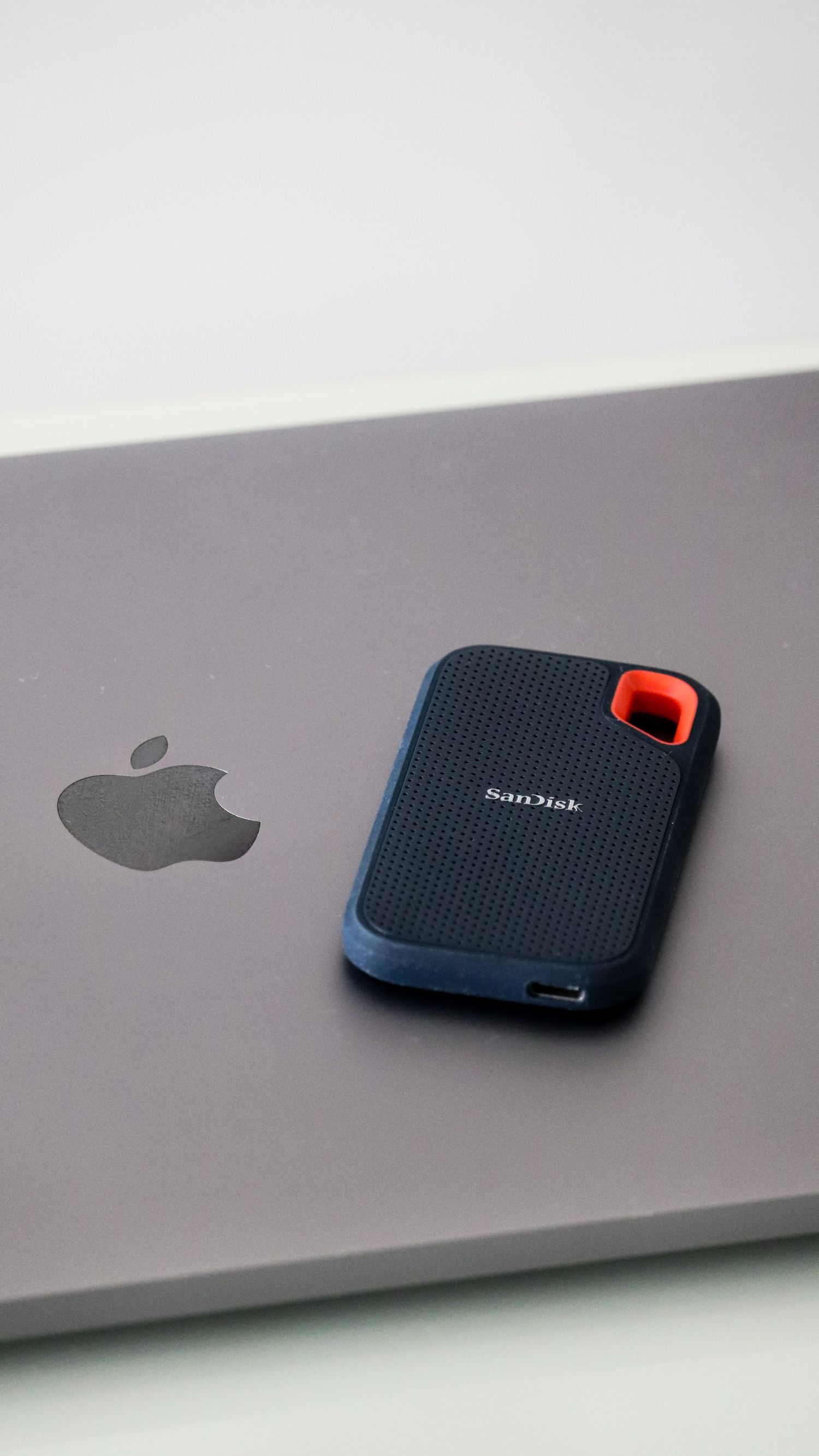
Eine externe SSD kann eine zusätzliche lokale Kopie wichtiger Dateien aufnehmen. Das Laufwerk entscheidet jedoch nicht selbst, welche Ordner wann gesichert werden. Deshalb beginnt die Auswahl mit einem nachvollziehbaren Kopier- und Wiederherstellungsablauf.
Dateien und Computer festlegen
Bestimmen Sie die zu kopierenden Ordner und prüfen Sie deren gemeinsamen Speicherbedarf. Planen Sie Platz für erwartete neue Inhalte ein, statt die Kapazität ausschließlich nach dem heutigen Umfang auszuwählen. Bei gemeinsamer Nutzung helfen vereinbarte Ordnernamen, damit die Kopie einer Person nicht für den aktuellen Arbeitsstand einer anderen gehalten wird.
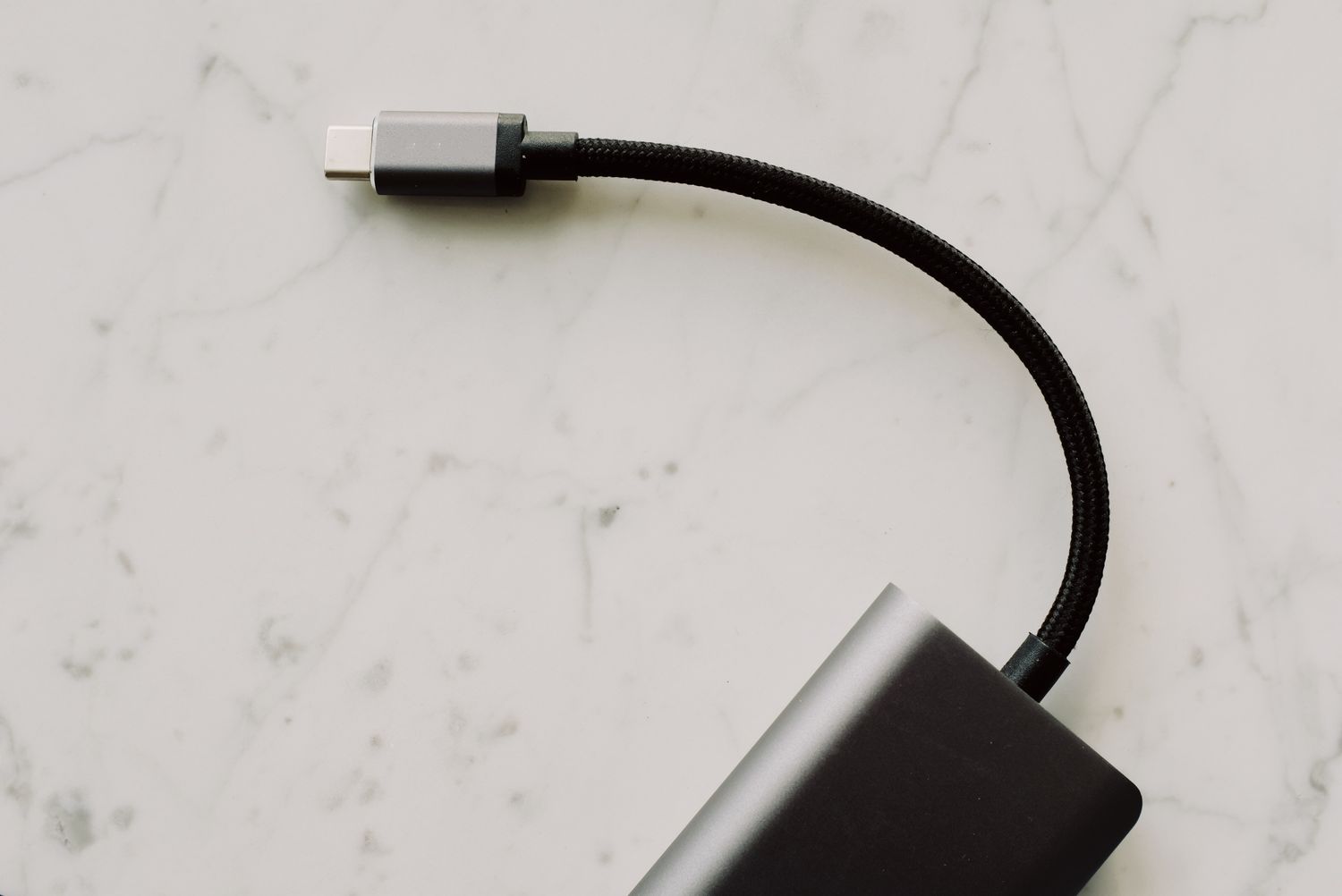
Kontrollieren Sie Computeranschlüsse und mitgeliefertes Laufwerkskabel. Eine hohe beworbene Übertragungsrate setzt eine geeignete Verbindung voraus und beschreibt nicht jeden Kopiervorgang. Große Videodateien verhalten sich anders als Verzeichnisse mit vielen kleinen Dokumenten. Für gelegentliche lokale Kopien können eine zuverlässige Verbindung und ein klarer Ablauf wichtiger sein als die höchste Zahl.
Kopie und einzigen Speicherort unterscheiden
Beim Kopieren bleibt das Original erhalten; durch Verschieben kann das externe Laufwerk zum einzigen Speicherort werden. Prüfen Sie die tatsächlich ausgeführte Aktion im Dateimanager, bevor etwas vom Computer entfernt wird. Löschen Sie anschließend das Original, um Platz zu gewinnen, dient die SSD nicht mehr als zusätzliche Kopie, sondern als primärer Speicher.
Herstelleranleitungen unterscheiden manuelles Kopieren von eingerichteter Sicherungssoftware. Entscheiden Sie sich bewusst für einen Ablauf. Die manuelle Variante braucht eine Erinnerung und eine erkennbare Kennzeichnung des zuletzt abgeschlossenen Standes. Bei automatischer Software müssen eingeschlossene Ordner, Zeitplan und Verhalten geprüft werden; eine vollständige Erfassung aller Dateien darf nicht einfach vorausgesetzt werden.
Synchronisation verlangt eine eigene Kontrolle, weil Änderungen und Löschungen je nach Einstellungen übertragen werden können. Lesen Sie nach, was mit versehentlich gelöschten oder überschriebenen Dateien geschieht. Wenn ältere Fassungen benötigt werden, muss die ausgewählte Methode tatsächlich Versionen aufbewahren und einen verständlichen Weg zu deren Wiederherstellung bieten.
Vor dem Formatieren die Nutzung klären
Ermitteln Sie, welche Betriebssysteme auf das Laufwerk schreiben und davon lesen sollen. Folgen Sie deren Formatierungshinweisen und sichern Sie vorhandene Inhalte vorher an anderer Stelle, denn Formatieren kann Daten löschen. Dass eine neue SSD an einem Computer lesbar ist, bestätigt nicht dieselben Möglichkeiten an einem zweiten Gerät.
Legen Sie das angeschlossene Laufwerk stabil ab und lassen Sie genügend Kabelspielraum, damit eine Bewegung des Laptops es nicht vom Tisch zieht. Nutzen Sie die zum Betriebssystem passende Auswerf- oder Entfernungsfunktion. Ein kleines Gerät lässt sich leicht mitnehmen; ein fester Aufbewahrungsort hilft zugleich, es nicht zwischen anderen Gegenständen zu verlieren.
Eine kleine Wiederherstellung ausprobieren
Öffnen Sie nach dem ersten Kopieren mehrere typische Dateien direkt vom externen Laufwerk und kontrollieren Sie ihren Stand. Stellen Sie anschließend einen kleinen Testordner an einem anderen Ort wieder her. Das ist aussagekräftiger als ein abgeschlossener Fortschrittsbalken und verhindert, dass beim Versuch die Arbeitsoriginale überschrieben werden.
Schützen Sie vertrauliche Inhalte mit einer Methode, deren Bedienung und Wiederherstellung Sie verstehen. Dazu gehört auch die sichere Aufbewahrung notwendiger Zugangsdaten. Eine SSD neben demselben Computer deckt nicht jedes Verlustszenario ab. Überlegen Sie, was bei gleichzeitigem Ausfall oder Verlust beider Geräte geschieht. Zur sinnvollen Anschaffung gehört deshalb ein Wiederherstellungsplan und nicht nur zusätzlicher Ablageplatz.